Domain schultertrainer.de kaufen?
Wir ziehen mit dem Projekt
schultertrainer.de um.
Sind Sie am Kauf der Domain
schultertrainer.de interessiert?
domain@kv-gmbh.de · 0541-91531010
Domain schultertrainer.de kaufen?
Was ist ein Bildschirmfoto?
Ein Bildschirmfoto ist eine digitale Aufnahme des aktuellen Bildschirminhalts eines Computers, Smartphones oder Tablets. Es kann verwendet werden, um den aktuellen Zustand eines Programms, einer Webseite oder einer anderen Anwendung festzuhalten und zu teilen. Bildschirmfotos können in verschiedenen Dateiformaten gespeichert werden, wie z.B. JPEG oder PNG. **
Was bedeutet Snapchat Bildschirmfoto?
Ein Snapchat Bildschirmfoto bedeutet, dass jemand ein Foto von einem Snap gemacht hat, indem er den Bildschirm seines Geräts abfotografiert hat. Dies kann geschehen, wenn der Absender nicht möchte, dass das Foto gespeichert oder weitergeleitet wird. Oft wird ein Bildschirmfoto als Verletzung der Privatsphäre angesehen, da die Bilder normalerweise nur für einen kurzen Zeitraum sichtbar sind. Es ist wichtig, die Privatsphäre anderer zu respektieren und keine Bildschirmfotos von Snaps zu machen, es sei denn, es ist ausdrücklich erlaubt. **

Ähnliche Suchbegriffe für Bildschirmfoto
Top-Angebote
Produkte zum Begriff Bildschirmfoto:
-
Bow Classic 90cm Isometrisches Trainingsgerät, Tragbares Heimfitnessstudio mit individuell einstellbarem Widerstand, Brust- und Armtrainer, Ganzkörper-Krafttrainer, Schultertrainer.Produktinformation Leistungsstarke Übungen für die Ganzkörperfitness Isometrisches KrafttrainingsgerätBauen Sie Ihre Brust | Formen Sie Ihren Rücken | Straffen Sie Ihre Bauchmuskeln | Stärken Sie Ihre Schultern | Formen Sie Ihre Beine | EinfachEinfach zu bedienendes persönliches Fitnessstudio Der Bow Classic, die Langhantel von, ist auf den Muskelaufbau mit isometrischen 7-Sekunden-Halten spezialisiert, die nachweislich mehr Muskelfasern ansprechen und Ihre Kraft bis zu 66% schneller aufbauen als das Heben von Gewichten. Wir bei glauben, dass Menschen mit bewusster Bewegung glücklicher und gesünder sind. Die Welt wird mit Bewegung ein besserer Ort. Aus diesem Grund hören wir zu, achten auf Details und entwickeln hochwertige, benutzerfreundliche Wellnesslösungen. Das Ergebnis sind einfache und effiziente Fitnessprodukte, die zu Ihrem Lebensstil passen. Seit 1962 ist führend im Bereich funktioneller Kraftübungen und bietet Ihnen schonende und praktische Produkte, die zu stärkeren Körpern413,99 €*Versand: 0,00 €Sichere Weiterleitung zum Anbieter
-
Fitnessbank für zu Hause mit verstellbarer Rückenlehne, Stahlkonstruktion, 5-fach verstellbar für Rücken- und Schultermuskulatur, dick gepolstertes KissenDie Rückenlehne lässt sich in 5 Positionen verstellen, sodass du eine geeignete Sitz- oder Liegeposition für dein Training wählen und die Intensität gezielt anpassen kannst. Die stabile Stahlkonstruktion bildet eine zuverlässige Basis für verschiedene Übungen zur Muskelstraffung und Kräftigung. Das dick gepolsterte Kissen sorgt für hohen Sitzkomfort und unterstützt ein angenehmes Training während der gesamten Einheit. Die Trainingsbank eignet sich vielseitig für Übungen der Rücken- und Schultermuskulatur und kann zu Hause oder im Fitnesscenter eingesetzt werden.308,95 €*Versand: 0,00 €Sichere Weiterleitung zum Anbieter

-
Wie erstelle ich Bildschirmfotos mit einer Bildschirmfoto-Software? Welche Bildschirmfoto-Software könnt ihr empfehlen?
Um Bildschirmfotos mit einer Bildschirmfoto-Software zu erstellen, musst du die Software herunterladen und installieren, dann das Programm öffnen und die gewünschte Taste oder Tastenkombination drücken, um das Bildschirmfoto aufzunehmen. Ich kann Snagit, Lightshot und Greenshot als empfehlenswerte Bildschirmfoto-Software empfehlen. **
-
Wie ändere ich das Bildschirmfoto?
Um das Bildschirmfoto zu ändern, musst du zuerst das gewünschte Bild auswählen, das du als neues Bildschirmfoto verwenden möchtest. Anschließend öffnest du die Einstellungen deines Geräts und suchst nach der Option "Hintergrund" oder "Bildschirmfoto". Dort kannst du dann das neue Bild auswählen und als Bildschirmfoto festlegen. Vergiss nicht, die Änderungen zu speichern, damit das neue Bildschirmfoto aktiviert wird. Wenn du Schwierigkeiten hast, das Bildschirmfoto zu ändern, kannst du auch in der Bedienungsanleitung deines Geräts nach weiteren Anweisungen suchen oder dich an den Kundensupport des Herstellers wenden. **
-
Wie kann ich ein Bildschirmfoto machen?
Um ein Bildschirmfoto zu machen, kannst du die Tastenkombination "Druck" oder "Print Screen" auf deiner Tastatur verwenden. Dadurch wird ein Screenshot des gesamten Bildschirms erstellt. Du kannst auch die Tastenkombination "Alt + Druck" verwenden, um nur das aktive Fenster aufzunehmen. Das Bildschirmfoto wird dann in die Zwischenablage kopiert und kann in einem Bildbearbeitungsprogramm oder einer anderen Anwendung eingefügt und gespeichert werden. **
-
Wie kann ein Bildschirmfoto unter Windows erstellt werden? Wie kann ein Bildschirmfoto auf einem Mac gemacht werden?
Unter Windows kann ein Bildschirmfoto durch Drücken der Taste "Druck" auf der Tastatur erstellt werden. Anschließend kann das Bild in ein Grafikprogramm oder in Paint eingefügt und gespeichert werden. Auf einem Mac kann ein Bildschirmfoto durch Drücken von "Cmd + Shift + 3" für den gesamten Bildschirm oder "Cmd + Shift + 4" für einen ausgewählten Bereich erstellt werden. Das Bild wird automatisch auf dem Desktop gespeichert. **
Wie kann ich ein Bildschirmfoto auf meinem Computer machen? Wie erstelle ich ein Bildschirmfoto auf meinem Smartphone?
Auf einem Computer kannst du ein Bildschirmfoto machen, indem du die Taste "Druck" oder "Print Screen" drückst und dann das Bild in ein Bildbearbeitungsprogramm einfügst. Auf einem Smartphone kannst du ein Bildschirmfoto machen, indem du gleichzeitig die Power-Taste und die Lautstärke-Taste drückst oder eine spezielle Tastenkombination verwendest, die von Hersteller zu Hersteller variieren kann. Das Bildschirmfoto wird dann in deiner Galerie gespeichert. **
Wie erstellt man ein Bildschirmfoto auf einem Windows Computer? Kann man auch auf einem Smartphone ein Bildschirmfoto machen?
Um ein Bildschirmfoto auf einem Windows Computer zu erstellen, drücke die Taste "Druck" auf der Tastatur. Das Bildschirmfoto wird in die Zwischenablage kopiert und kann dann in ein Bildbearbeitungsprogramm eingefügt und gespeichert werden. Auf einem Smartphone kann man ebenfalls ein Bildschirmfoto machen, indem man gleichzeitig die Power-Taste und die Lautstärke-Taste drückt. **
Top-Angebote
Produkte zum Begriff Bildschirmfoto:
-
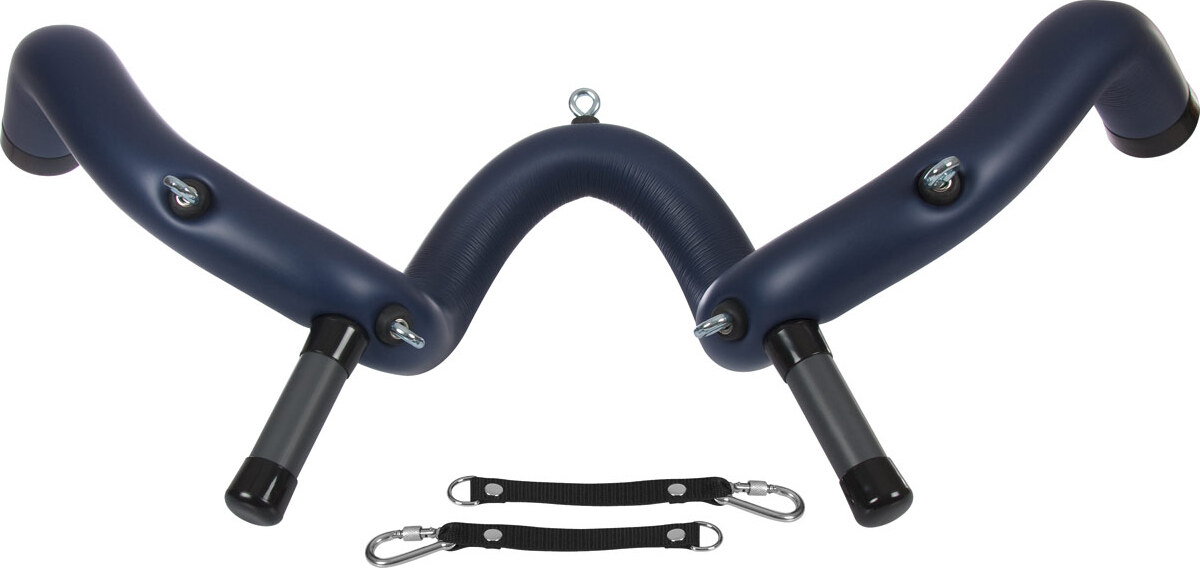
Schultermuskel-Balance-Trainer MBFlex Schultertrainer RotationstrainerDer Schultermuskel-Balance-Trainer MBFlex ist ideal für ein einzigartig naturnahes und physiologisch perfektes Bewegungstraining.Mit dem Schultermuskel-Balance-Trainer MBFlex bieten sich dem Anwender neben dem Training noch zusätzlich eine fast grenzenlose Vielfalt an Trainingsmöglichkeiten für den ganzen Körper. Der Schultermuskel-Balance-Trainer MBFlex besitzt an den strategisch wichtigsten, sehr körpernahen gewählten Positionen, 7 Ankoppelösen, die ein sehr hebelgünstiges Verbinden mit Seil- oder auch Gummizugvorrichtungen ermöglichen. Die Ösen im Brustbereich sind bis zu 60 kg belastbar. Die Ösen im Rückenbereich können mit bis zu 50 kg belastet werden. Die äußeren Ösen rechts und links sind bis zu je 30 kg belastbar. Der Schultermuskel-Balance-Trainer MBFlex hält sich sehr sicher und eigendynamisch am Körper. Physiologisch gesehen, ist er wohl das einzige Trainingsgerät weltweit, mit dem der menschliche Körper unter Zugrundelegung seiner vorgegebenen, natürlichen Bewegungsmotorik379,96 €*Versand: 0,00 €Sichere Weiterleitung zum Anbieter
-
Entspannung der Halswirbelsäule - Wohltuende Übungen zur Dehnung, Lockerung, Stärkung der Schultermuskulatur - Torsten Abrolat,Franziska Diesmann,Entspannung Der Halswirbelsäule - Wohltuende Übungen Zur Dehnung, Lockerung, Stärkung Der Schultermuskulatur Von Torsten Abrolat,franziska Diesmann, Syncsouls Audiobooks, Sprecher: Franziska Diesmann, Sprache: Deutsch7,99 €*Versand: 0,00 €Sichere Weiterleitung zum Anbieter
-
Bow Classic 90cm Isometrisches Trainingsgerät, Tragbares Heimfitnessstudio mit individuell einstellbarem Widerstand, Brust- und Armtrainer, Ganzkörper-Krafttrainer, Schultertrainer.Produktinformation Leistungsstarke Übungen für die Ganzkörperfitness Isometrisches KrafttrainingsgerätBauen Sie Ihre Brust | Formen Sie Ihren Rücken | Straffen Sie Ihre Bauchmuskeln | Stärken Sie Ihre Schultern | Formen Sie Ihre Beine | EinfachEinfach zu bedienendes persönliches Fitnessstudio Der Bow Classic, die Langhantel von, ist auf den Muskelaufbau mit isometrischen 7-Sekunden-Halten spezialisiert, die nachweislich mehr Muskelfasern ansprechen und Ihre Kraft bis zu 66% schneller aufbauen als das Heben von Gewichten. Wir bei glauben, dass Menschen mit bewusster Bewegung glücklicher und gesünder sind. Die Welt wird mit Bewegung ein besserer Ort. Aus diesem Grund hören wir zu, achten auf Details und entwickeln hochwertige, benutzerfreundliche Wellnesslösungen. Das Ergebnis sind einfache und effiziente Fitnessprodukte, die zu Ihrem Lebensstil passen. Seit 1962 ist führend im Bereich funktioneller Kraftübungen und bietet Ihnen schonende und praktische Produkte, die zu stärkeren Körpern413,99 €*Versand: 0,00 €Sichere Weiterleitung zum Anbieter
-
Fitnessbank für zu Hause mit verstellbarer Rückenlehne, Stahlkonstruktion, 5-fach verstellbar für Rücken- und Schultermuskulatur, dick gepolstertes KissenDie Rückenlehne lässt sich in 5 Positionen verstellen, sodass du eine geeignete Sitz- oder Liegeposition für dein Training wählen und die Intensität gezielt anpassen kannst. Die stabile Stahlkonstruktion bildet eine zuverlässige Basis für verschiedene Übungen zur Muskelstraffung und Kräftigung. Das dick gepolsterte Kissen sorgt für hohen Sitzkomfort und unterstützt ein angenehmes Training während der gesamten Einheit. Die Trainingsbank eignet sich vielseitig für Übungen der Rücken- und Schultermuskulatur und kann zu Hause oder im Fitnesscenter eingesetzt werden.308,95 €*Versand: 0,00 €Sichere Weiterleitung zum Anbieter
-
Was ist ein Bildschirmfoto?
Ein Bildschirmfoto ist eine digitale Aufnahme des aktuellen Bildschirminhalts eines Computers, Smartphones oder Tablets. Es kann verwendet werden, um den aktuellen Zustand eines Programms, einer Webseite oder einer anderen Anwendung festzuhalten und zu teilen. Bildschirmfotos können in verschiedenen Dateiformaten gespeichert werden, wie z.B. JPEG oder PNG. **
-
Was bedeutet Snapchat Bildschirmfoto?
Ein Snapchat Bildschirmfoto bedeutet, dass jemand ein Foto von einem Snap gemacht hat, indem er den Bildschirm seines Geräts abfotografiert hat. Dies kann geschehen, wenn der Absender nicht möchte, dass das Foto gespeichert oder weitergeleitet wird. Oft wird ein Bildschirmfoto als Verletzung der Privatsphäre angesehen, da die Bilder normalerweise nur für einen kurzen Zeitraum sichtbar sind. Es ist wichtig, die Privatsphäre anderer zu respektieren und keine Bildschirmfotos von Snaps zu machen, es sei denn, es ist ausdrücklich erlaubt. **
-
Wie erstelle ich Bildschirmfotos mit einer Bildschirmfoto-Software? Welche Bildschirmfoto-Software könnt ihr empfehlen?
Um Bildschirmfotos mit einer Bildschirmfoto-Software zu erstellen, musst du die Software herunterladen und installieren, dann das Programm öffnen und die gewünschte Taste oder Tastenkombination drücken, um das Bildschirmfoto aufzunehmen. Ich kann Snagit, Lightshot und Greenshot als empfehlenswerte Bildschirmfoto-Software empfehlen. **
-
Wie ändere ich das Bildschirmfoto?
Um das Bildschirmfoto zu ändern, musst du zuerst das gewünschte Bild auswählen, das du als neues Bildschirmfoto verwenden möchtest. Anschließend öffnest du die Einstellungen deines Geräts und suchst nach der Option "Hintergrund" oder "Bildschirmfoto". Dort kannst du dann das neue Bild auswählen und als Bildschirmfoto festlegen. Vergiss nicht, die Änderungen zu speichern, damit das neue Bildschirmfoto aktiviert wird. Wenn du Schwierigkeiten hast, das Bildschirmfoto zu ändern, kannst du auch in der Bedienungsanleitung deines Geräts nach weiteren Anweisungen suchen oder dich an den Kundensupport des Herstellers wenden. **
Ähnliche Suchbegriffe für Bildschirmfoto
-
Wie kann ich ein Bildschirmfoto machen?
Um ein Bildschirmfoto zu machen, kannst du die Tastenkombination "Druck" oder "Print Screen" auf deiner Tastatur verwenden. Dadurch wird ein Screenshot des gesamten Bildschirms erstellt. Du kannst auch die Tastenkombination "Alt + Druck" verwenden, um nur das aktive Fenster aufzunehmen. Das Bildschirmfoto wird dann in die Zwischenablage kopiert und kann in einem Bildbearbeitungsprogramm oder einer anderen Anwendung eingefügt und gespeichert werden. **
-
Wie kann ein Bildschirmfoto unter Windows erstellt werden? Wie kann ein Bildschirmfoto auf einem Mac gemacht werden?
Unter Windows kann ein Bildschirmfoto durch Drücken der Taste "Druck" auf der Tastatur erstellt werden. Anschließend kann das Bild in ein Grafikprogramm oder in Paint eingefügt und gespeichert werden. Auf einem Mac kann ein Bildschirmfoto durch Drücken von "Cmd + Shift + 3" für den gesamten Bildschirm oder "Cmd + Shift + 4" für einen ausgewählten Bereich erstellt werden. Das Bild wird automatisch auf dem Desktop gespeichert. **
-
Wie kann ich ein Bildschirmfoto auf meinem Computer machen? Wie erstelle ich ein Bildschirmfoto auf meinem Smartphone?
Auf einem Computer kannst du ein Bildschirmfoto machen, indem du die Taste "Druck" oder "Print Screen" drückst und dann das Bild in ein Bildbearbeitungsprogramm einfügst. Auf einem Smartphone kannst du ein Bildschirmfoto machen, indem du gleichzeitig die Power-Taste und die Lautstärke-Taste drückst oder eine spezielle Tastenkombination verwendest, die von Hersteller zu Hersteller variieren kann. Das Bildschirmfoto wird dann in deiner Galerie gespeichert. **
-
Wie erstellt man ein Bildschirmfoto auf einem Windows Computer? Kann man auch auf einem Smartphone ein Bildschirmfoto machen?
Um ein Bildschirmfoto auf einem Windows Computer zu erstellen, drücke die Taste "Druck" auf der Tastatur. Das Bildschirmfoto wird in die Zwischenablage kopiert und kann dann in ein Bildbearbeitungsprogramm eingefügt und gespeichert werden. Auf einem Smartphone kann man ebenfalls ein Bildschirmfoto machen, indem man gleichzeitig die Power-Taste und die Lautstärke-Taste drückt. **
* Alle Preise verstehen sich inklusive der gesetzlichen Mehrwertsteuer und ggf. zuzüglich Versandkosten. Die Angebotsinformationen basieren auf den Angaben des jeweiligen Shops und werden über automatisierte Prozesse aktualisiert. Eine Aktualisierung in Echtzeit findet nicht statt, so dass es im Einzelfall zu Abweichungen kommen kann. ** Hinweis: Teile dieses Inhalts wurden von KI erstellt.